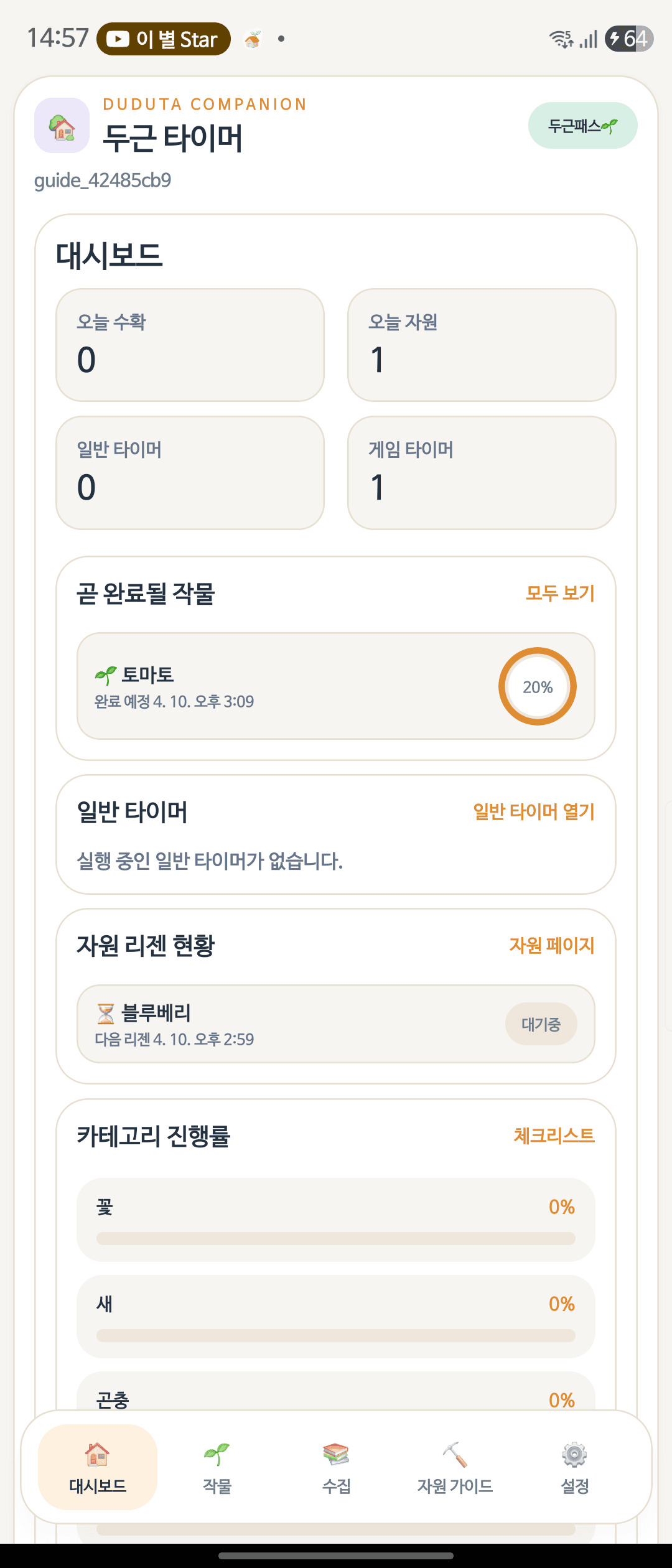
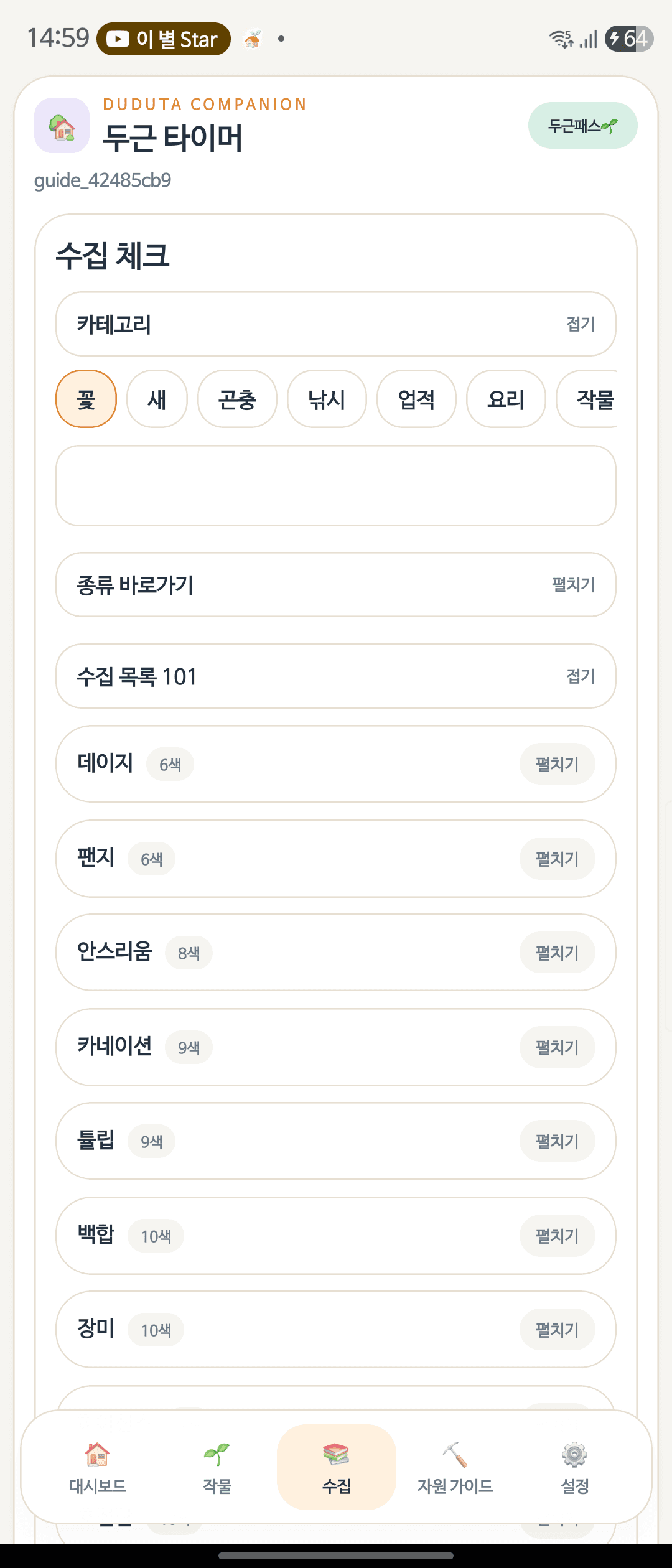
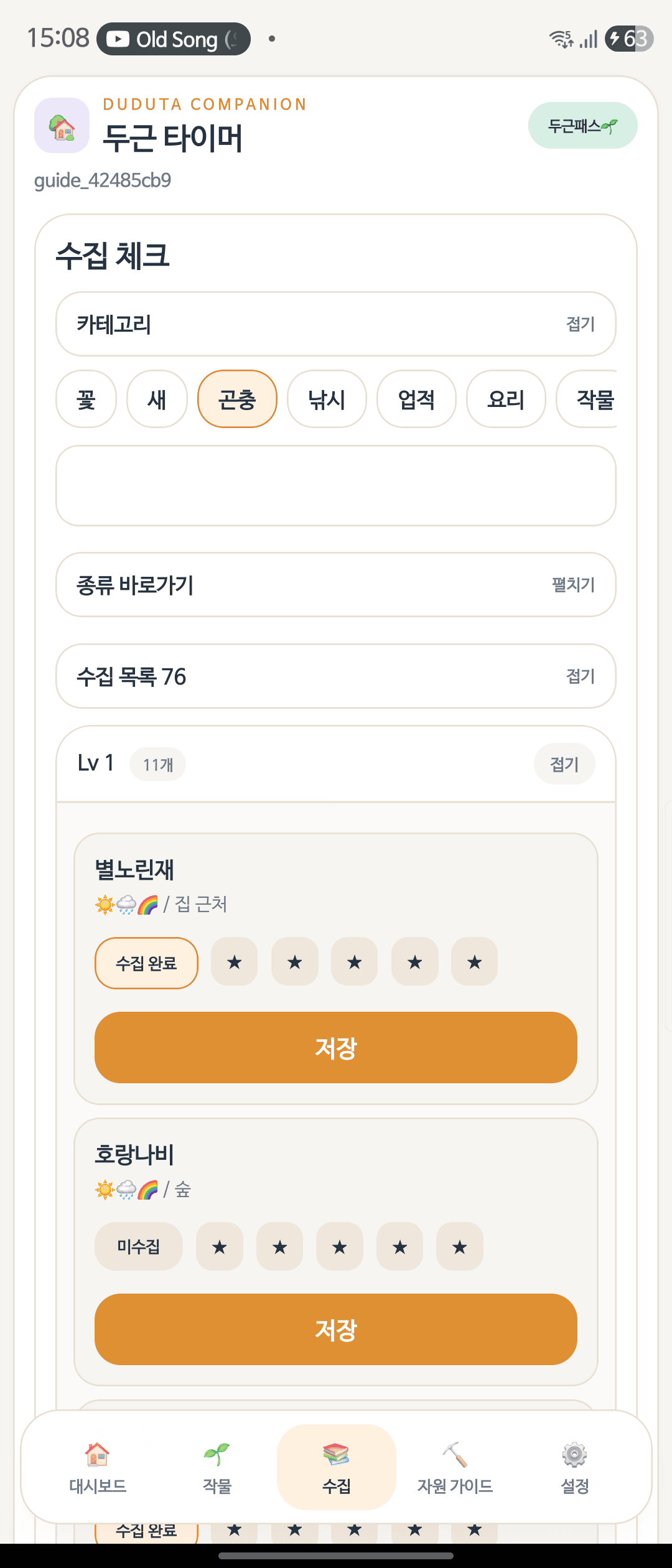
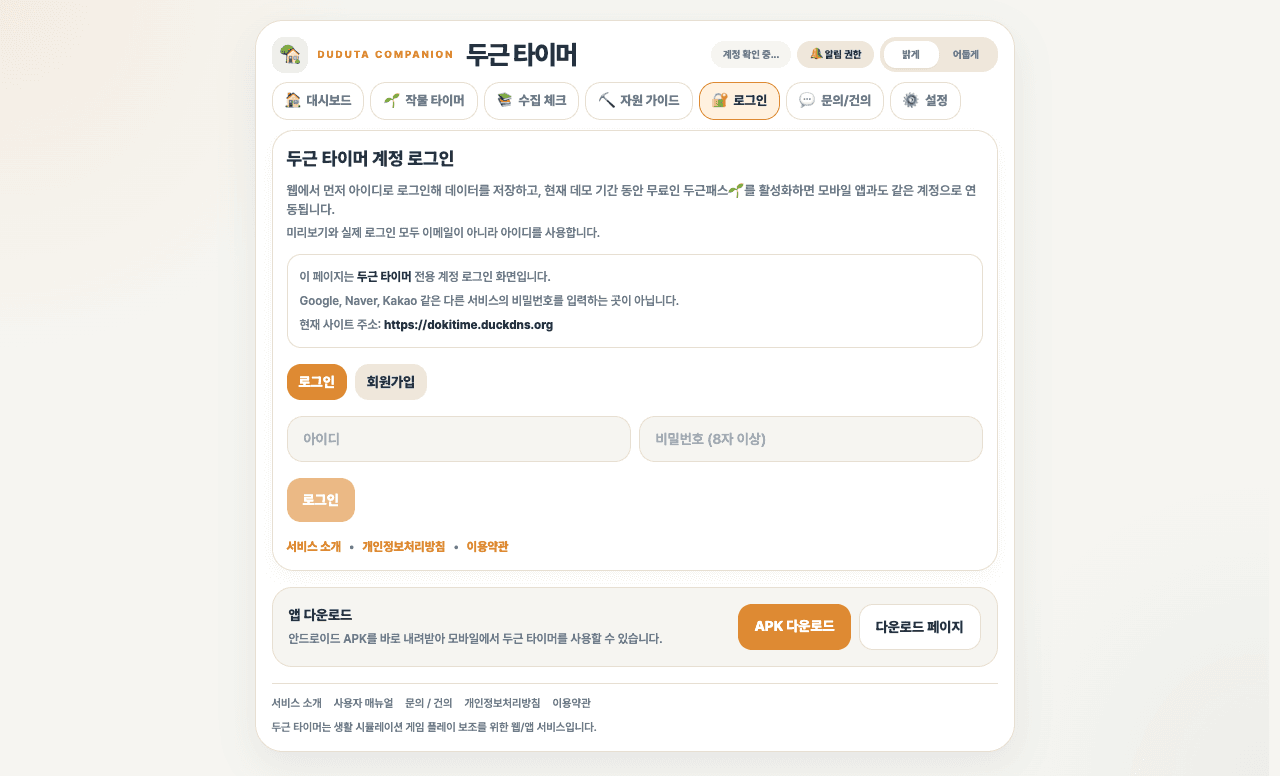
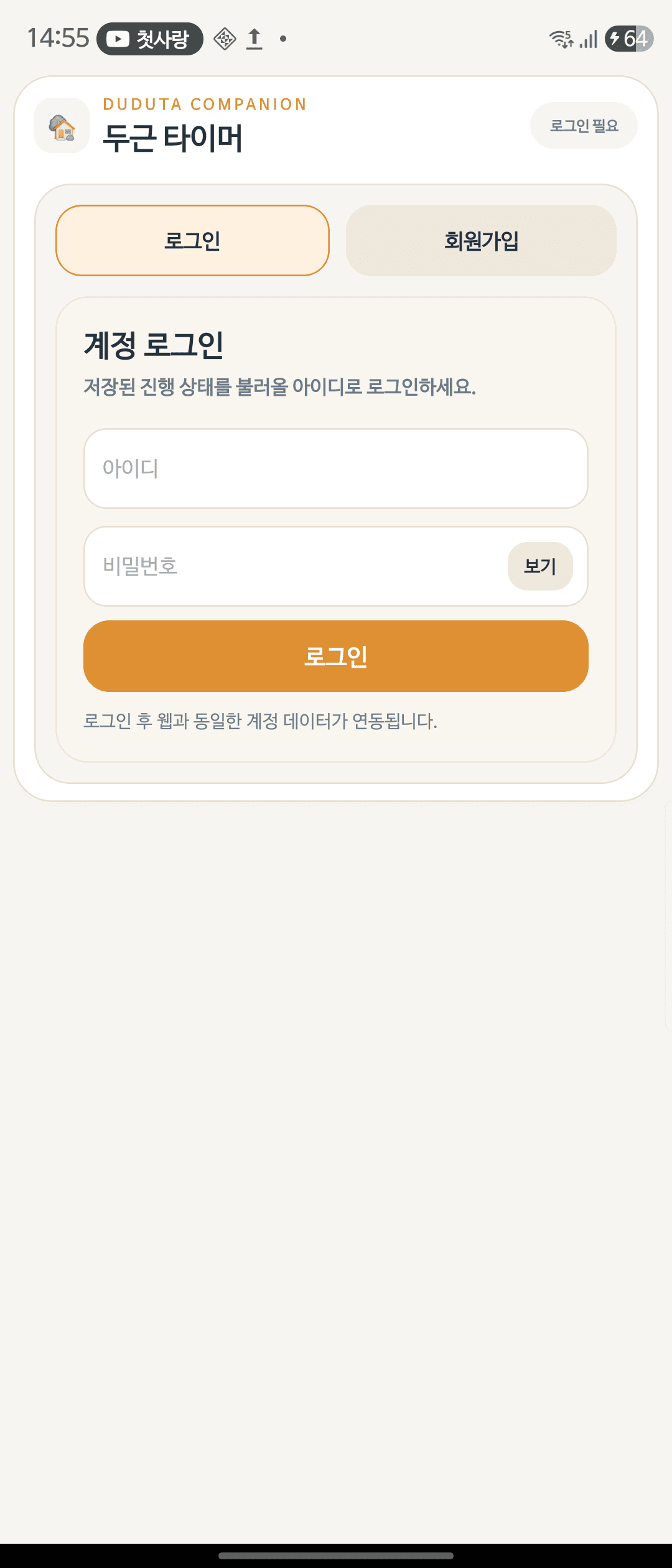
로그인 화면
두근 타이머 전용 로그인 화면에서 아이디와 비밀번호를 입력합니다.
DUDUTA COMPANION
User Manual
이 페이지는 실제 테스트 스크린샷과 최신 기능 흐름을 바탕으로 만든 공식 사용 안내입니다. 웹과 모바일을 나눠서 볼 수 있고, 로그인부터 온보딩, 작물 타이머, 자원 가이드, 수집 체크, 설정, 문의 경로까지 단계별로 확인할 수 있습니다.
• 웹과 모바일은 같은 계정으로 로그인하면 데이터를 함께 사용할 수 있습니다.
• 현재 두근패스🌱는 데모 기간 동안 무료로 웹/앱 연동과 광고 제거 기능을 제공합니다.
• 웹과 모바일 모두 첫 로그인 뒤 빠른 시작 튜토리얼이 제공되며, 설정에서 언제든 다시 열 수 있습니다.
• 안드로이드 앱은 웹 하단의 APK 다운로드 버튼으로 설치할 수 있습니다.
• 아이폰 사용자는 현재 웹 버전을 Safari에서 열어 사용하고 홈 화면에 추가해 바로가기처럼 접근하는 방식이 가장 쉽습니다.
• 2026년 4월 15일 기준으로 웹 공개 흐름, 모바일 실기기 흐름, 최신 온보딩/튜토리얼 상태를 다시 반영했습니다.
WEB
MOBILE
큰 화면에서 타이머와 수집 진행률을 관리하고, 설정과 계정 연동을 확인하는 흐름입니다.
웹에서는 로그인 또는 회원가입 후 온보딩을 거쳐 대시보드와 게임 관리 기능으로 이동합니다. 첫 안내를 건너뛰었더라도 설정에서 튜토리얼 다시 보기를 눌러 언제든 다시 확인할 수 있습니다.
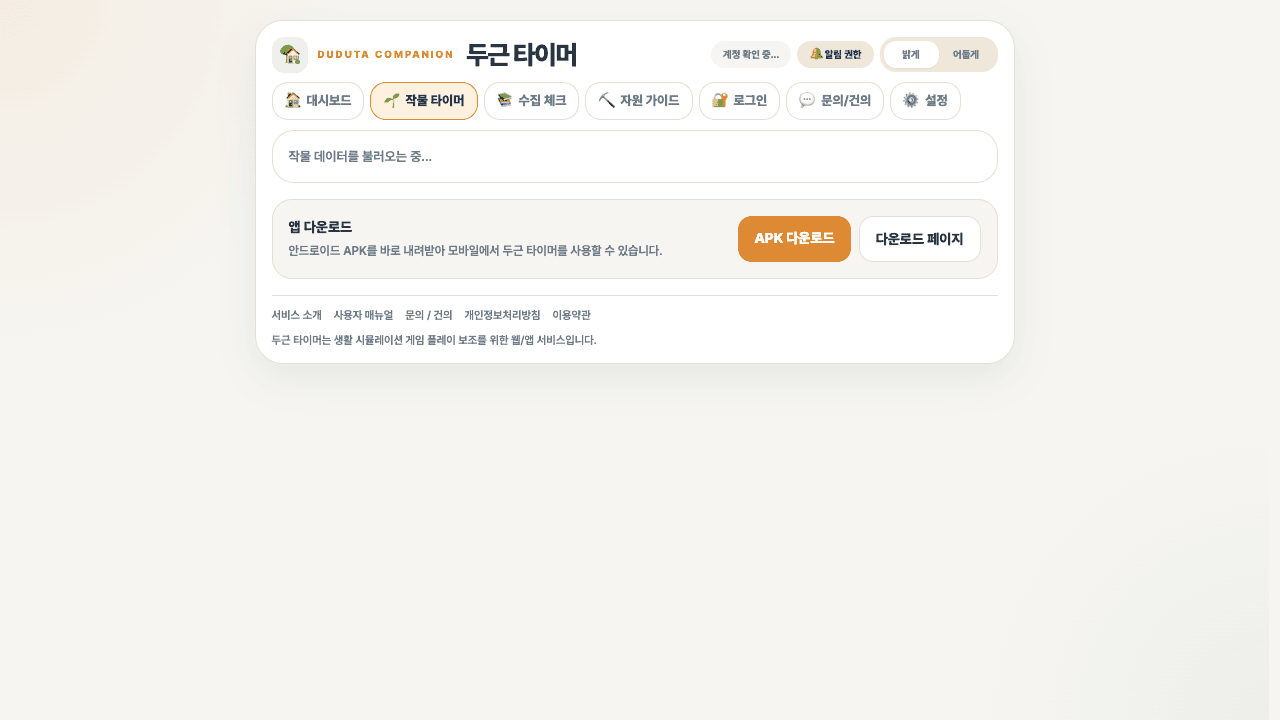
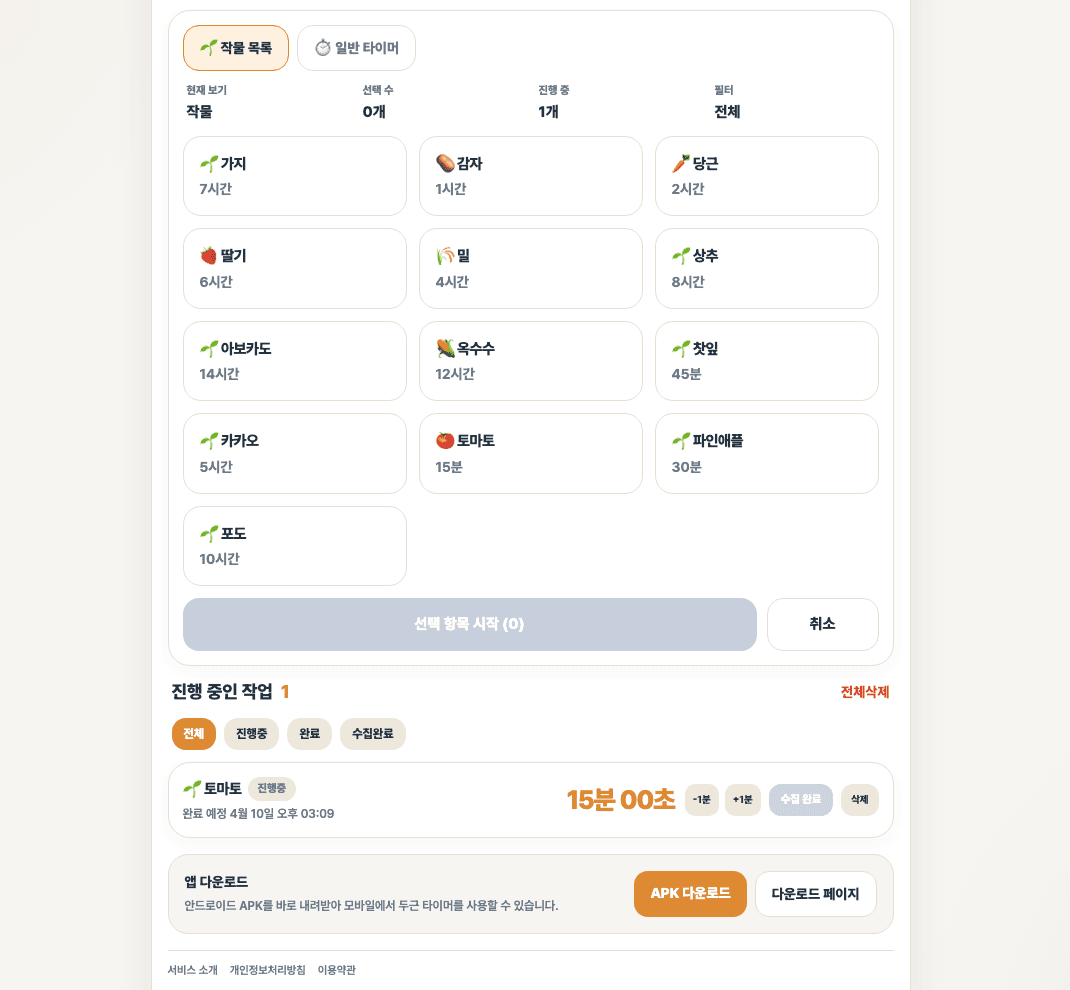
작물을 선택하고 실제 타이머를 시작한 뒤 진행 중인 작업에서 남은 시간을 관리합니다.
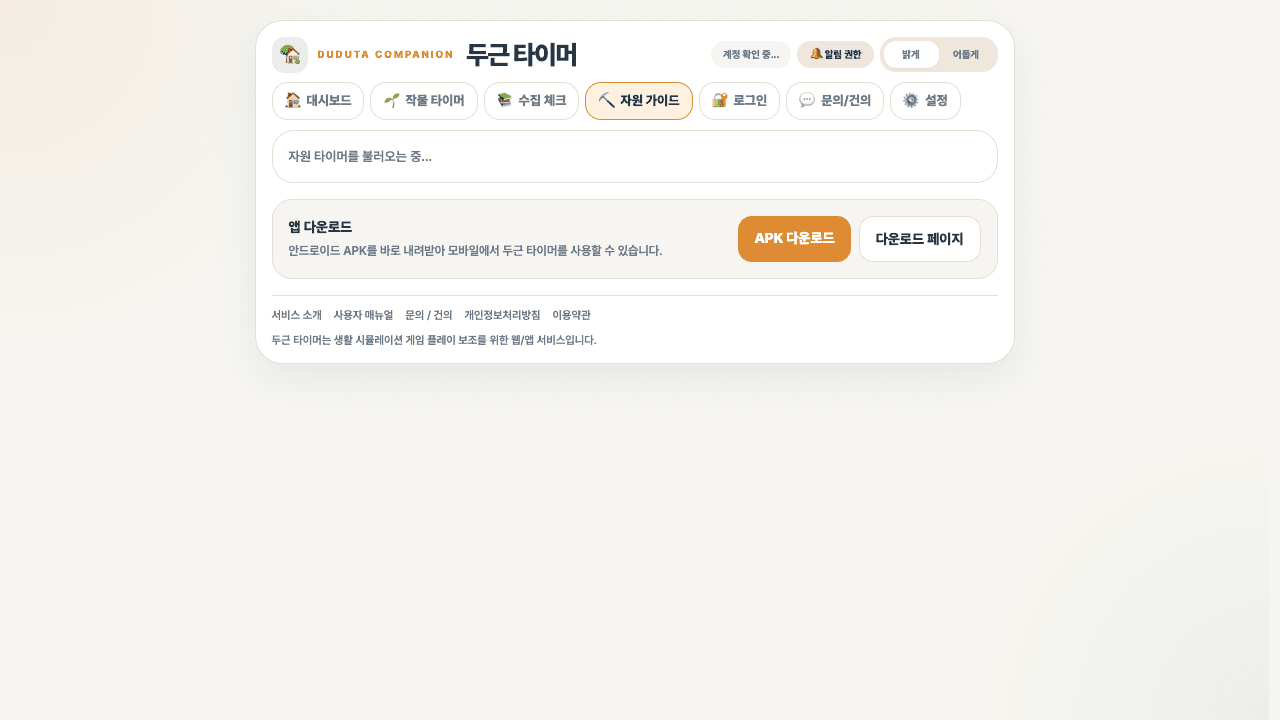
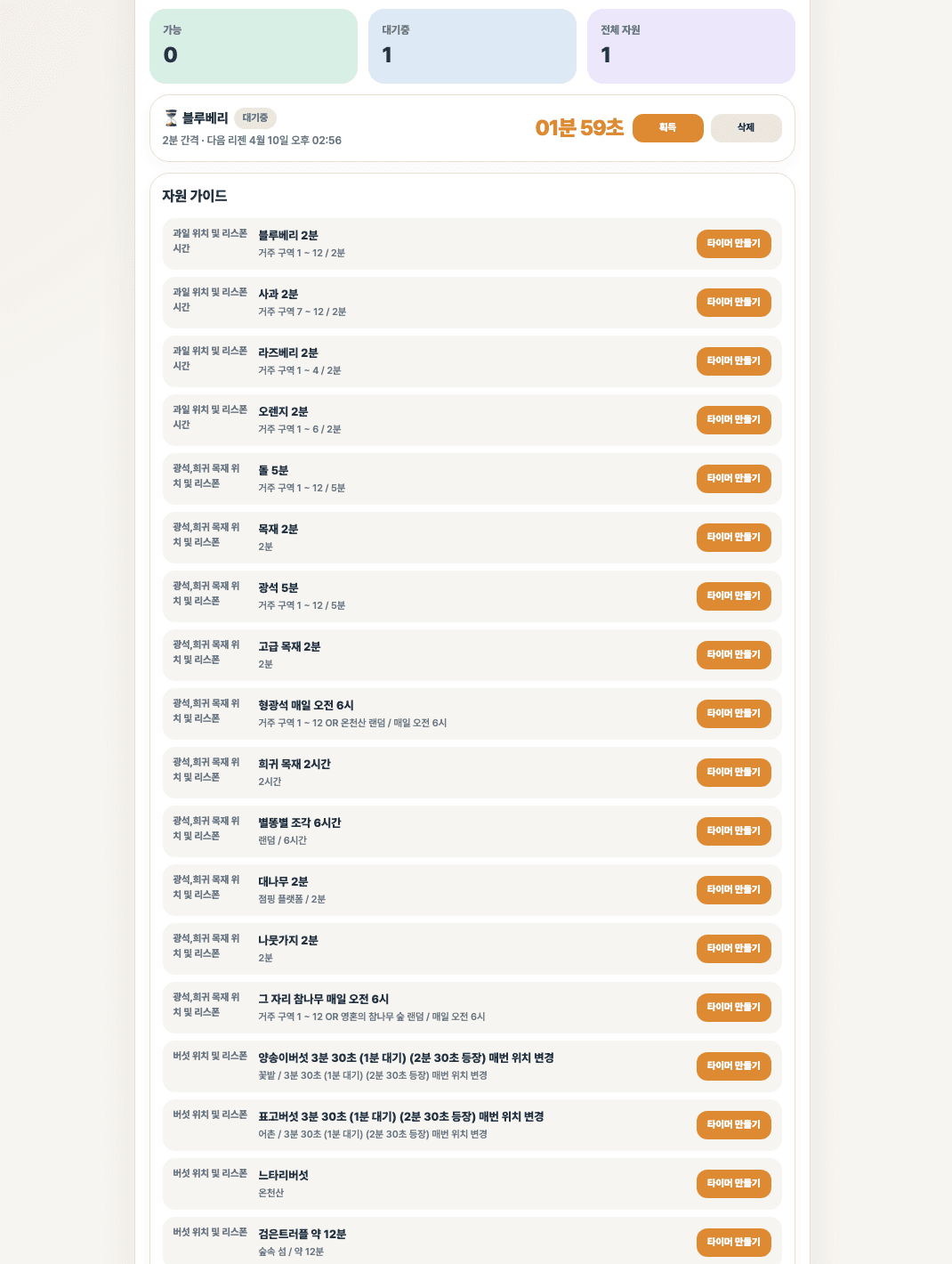
자원 가이드에서 리젠 정보를 보고 바로 자원 타이머를 만들 수 있습니다.
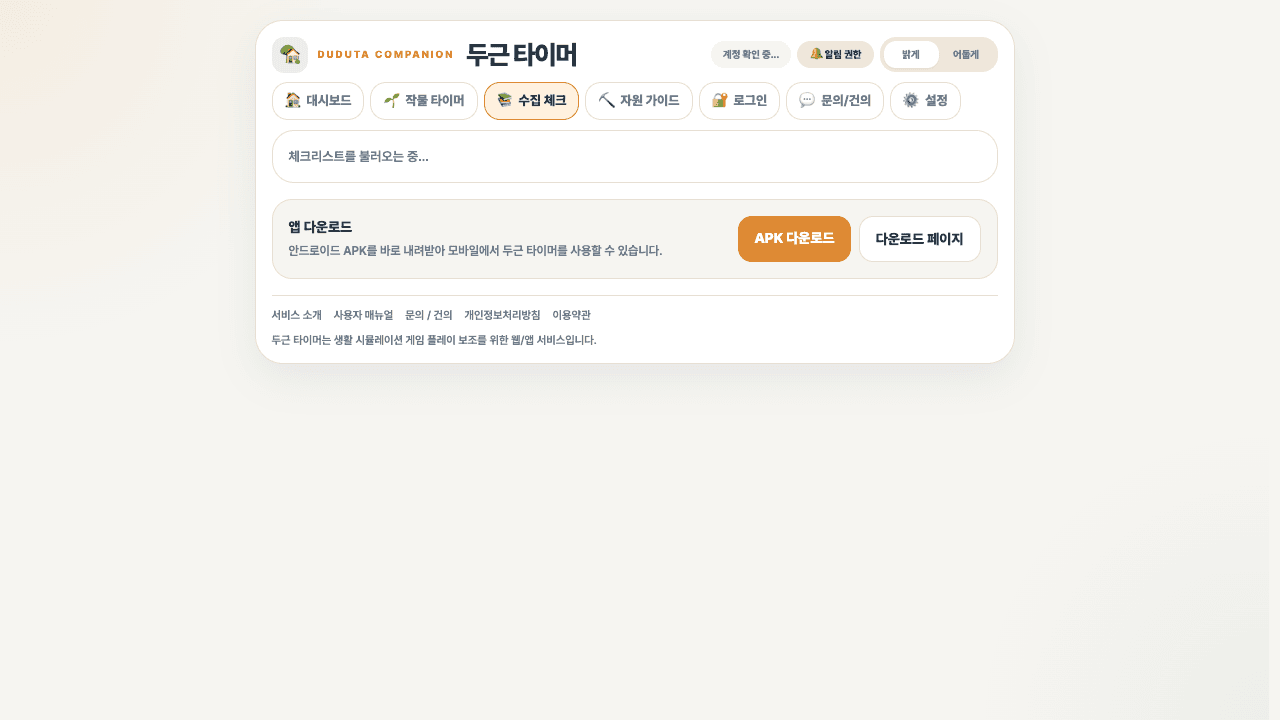
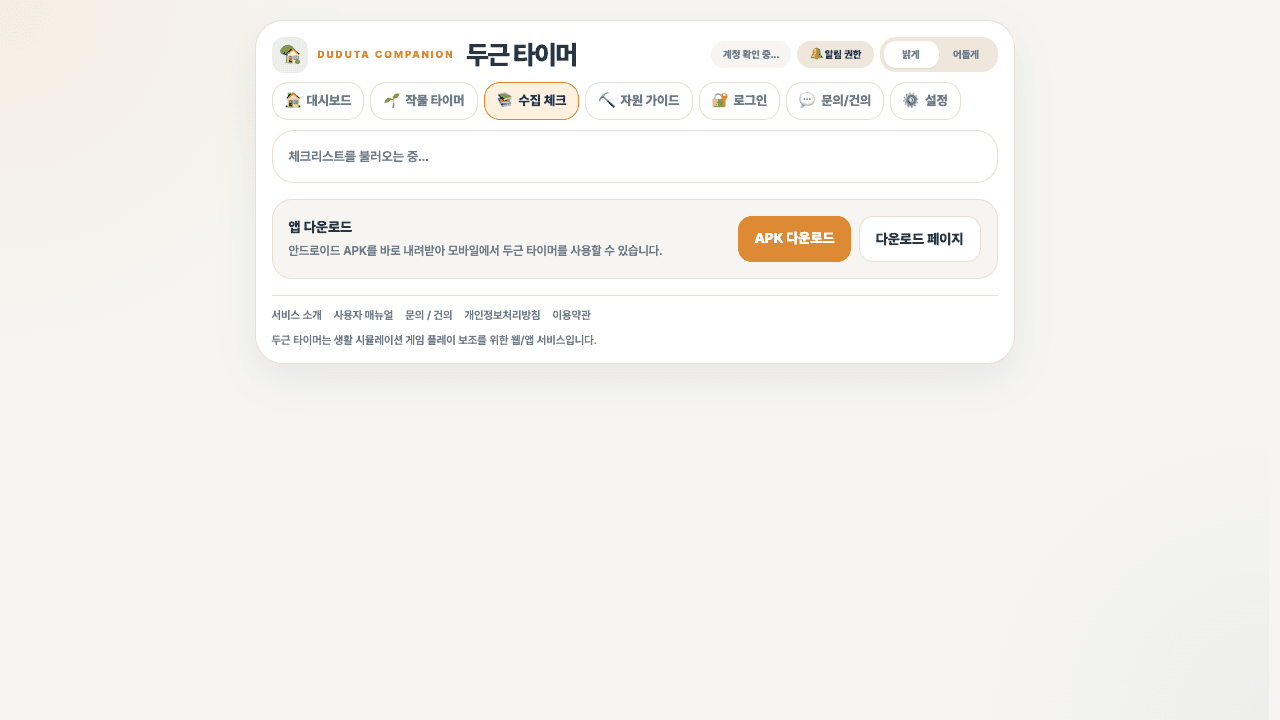
카테고리별 진행률을 보고 항목 상태를 저장할 수 있습니다. 정보 버튼을 누르면 등장 조건이 배지 형태로 바로 확장되고, 전시즌 탭에서는 시즌별 트렌드 목록을 따로 볼 수 있습니다.
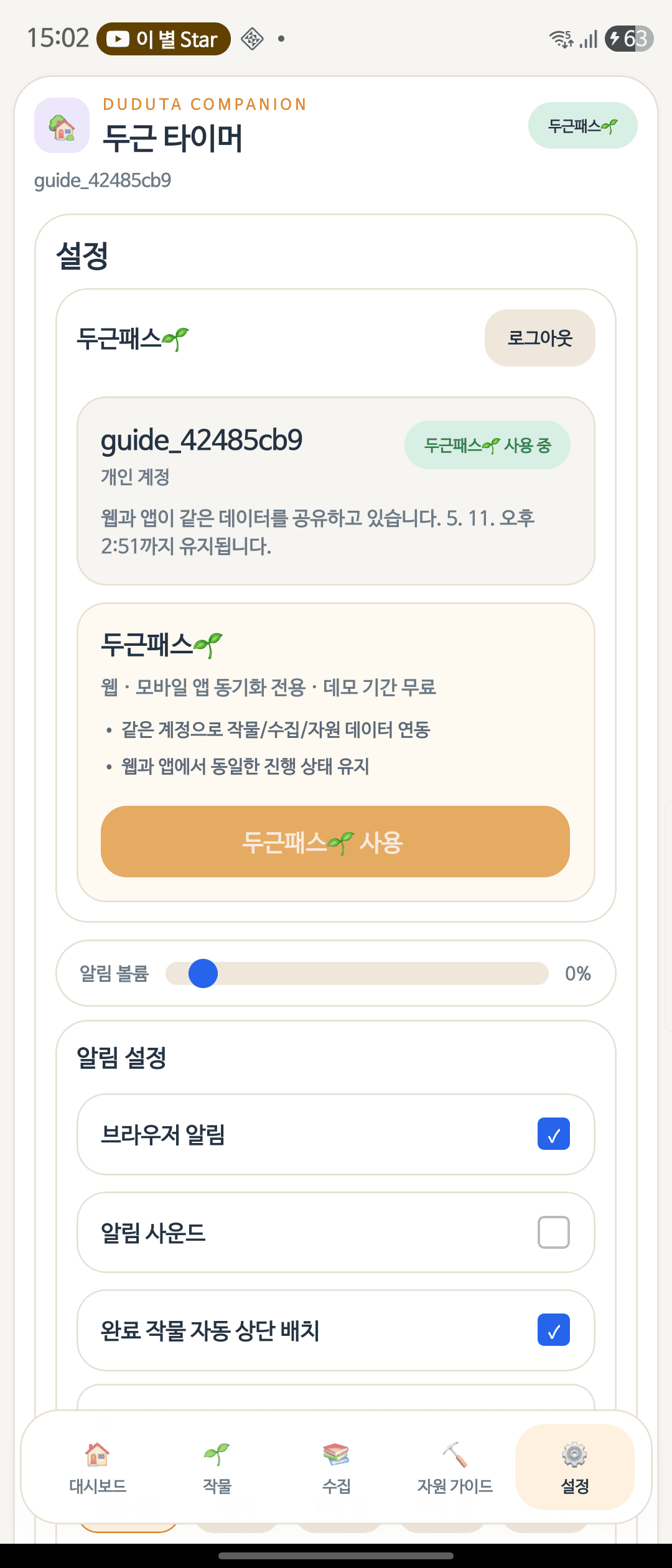
알림, 언어, 계정 연동, 두근패스 상태와 튜토리얼 다시 보기 진입을 설정에서 확인합니다. 관리자 계정은 현재 배포된 웹 빌드 시각도 함께 볼 수 있습니다.
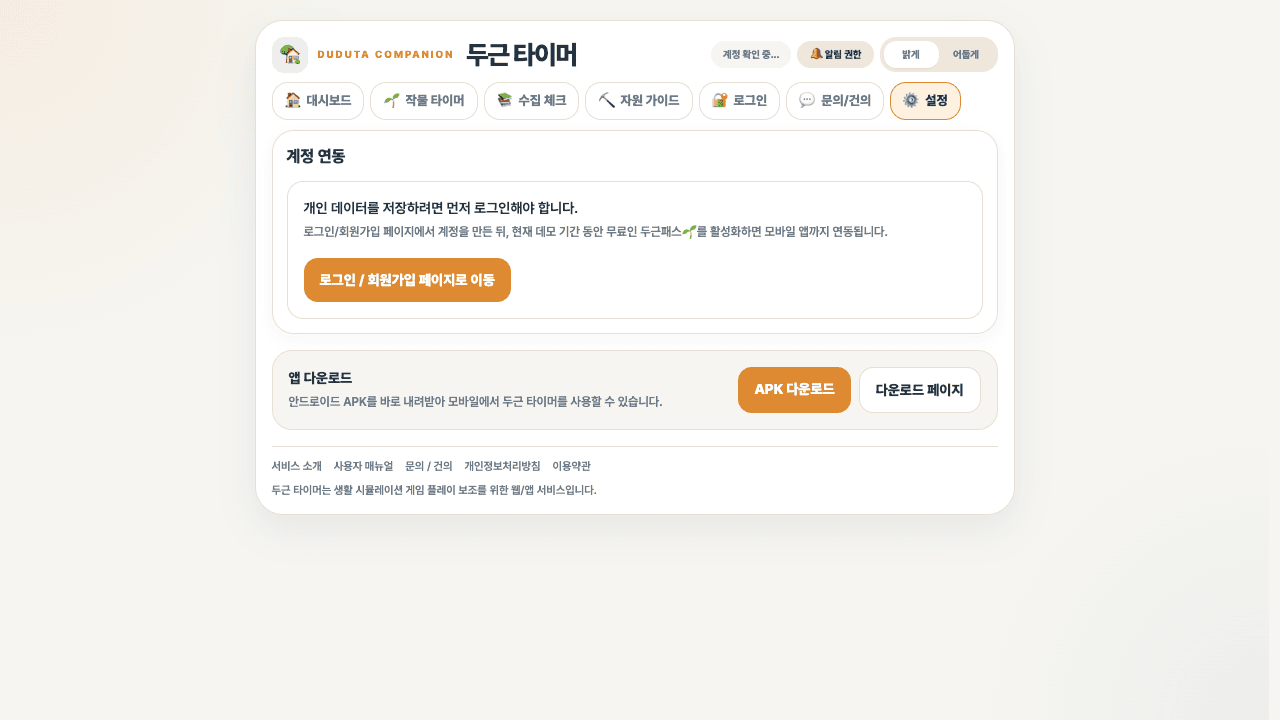
계정 연동과 설정 관련 항목을 한 화면에서 볼 수 있습니다.
실기기에서 대시보드, 자원 가이드, 수집 체크, 설정을 사용하는 기본 흐름입니다.
모바일에서도 같은 계정으로 로그인하면 웹과 연동된 데이터를 불러올 수 있습니다. 첫 로그인 뒤에는 풀스크린 빠른 시작 튜토리얼이 이어서 열리고, 설정에서 다시 볼 수 있습니다.
아이디와 비밀번호를 입력해 앱에서 로그인합니다.
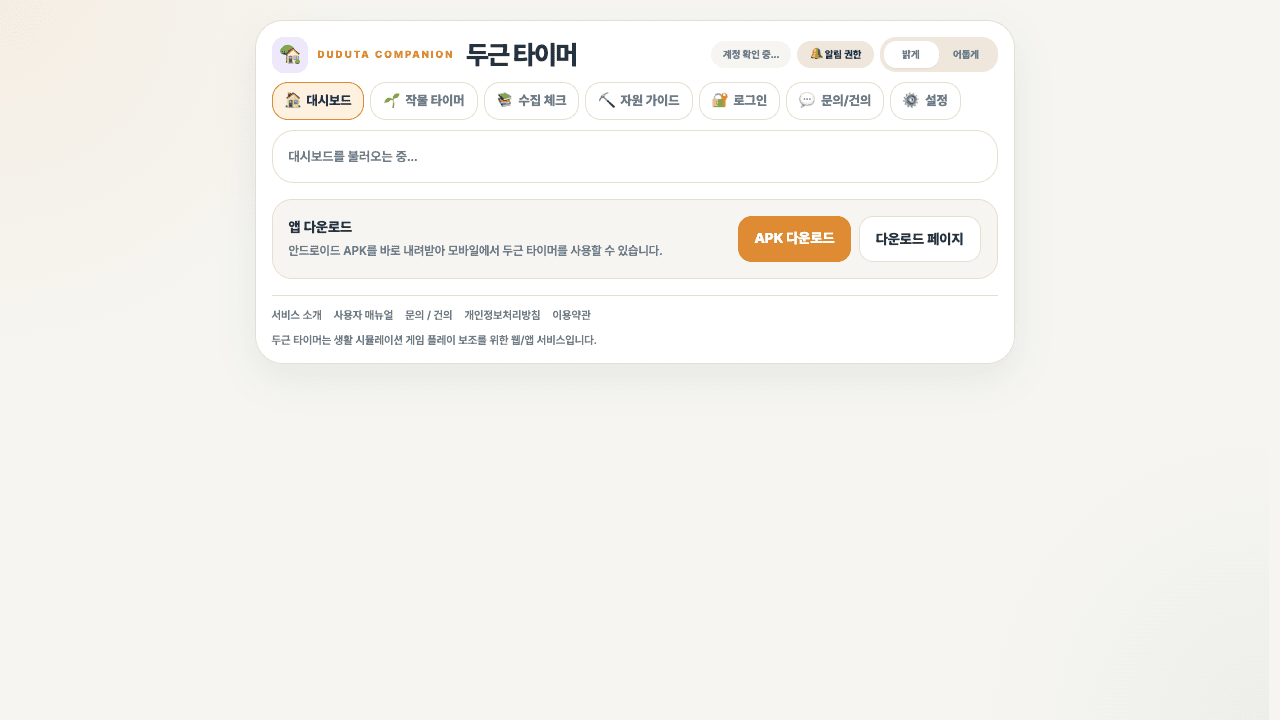
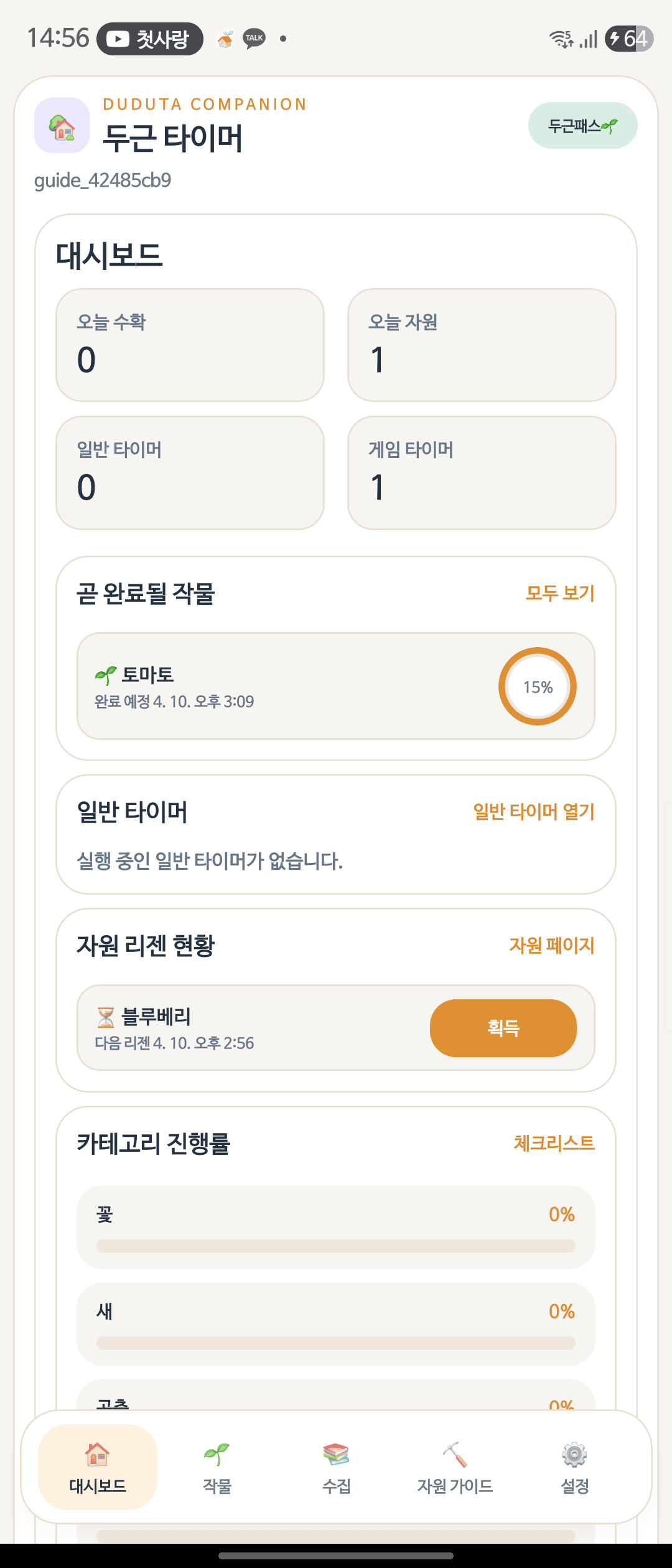
대시보드에서 오늘 수확, 자원 현황을 보고 바로 획득/수집 액션을 수행할 수 있습니다.
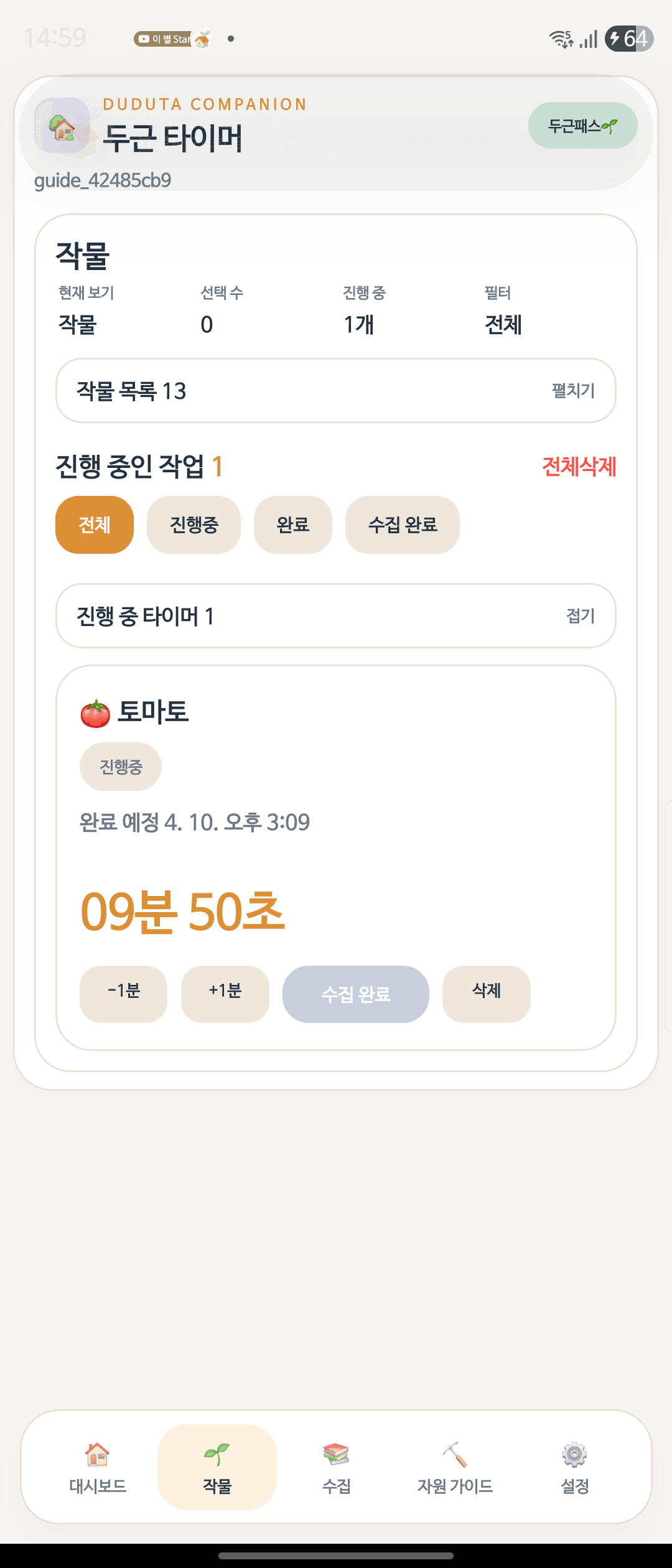
진행 중인 작물 작업, 남은 시간, 수집 완료 버튼을 모바일에서 바로 확인합니다.
작물 타이머 목록과 진행 중 작업 카드입니다.
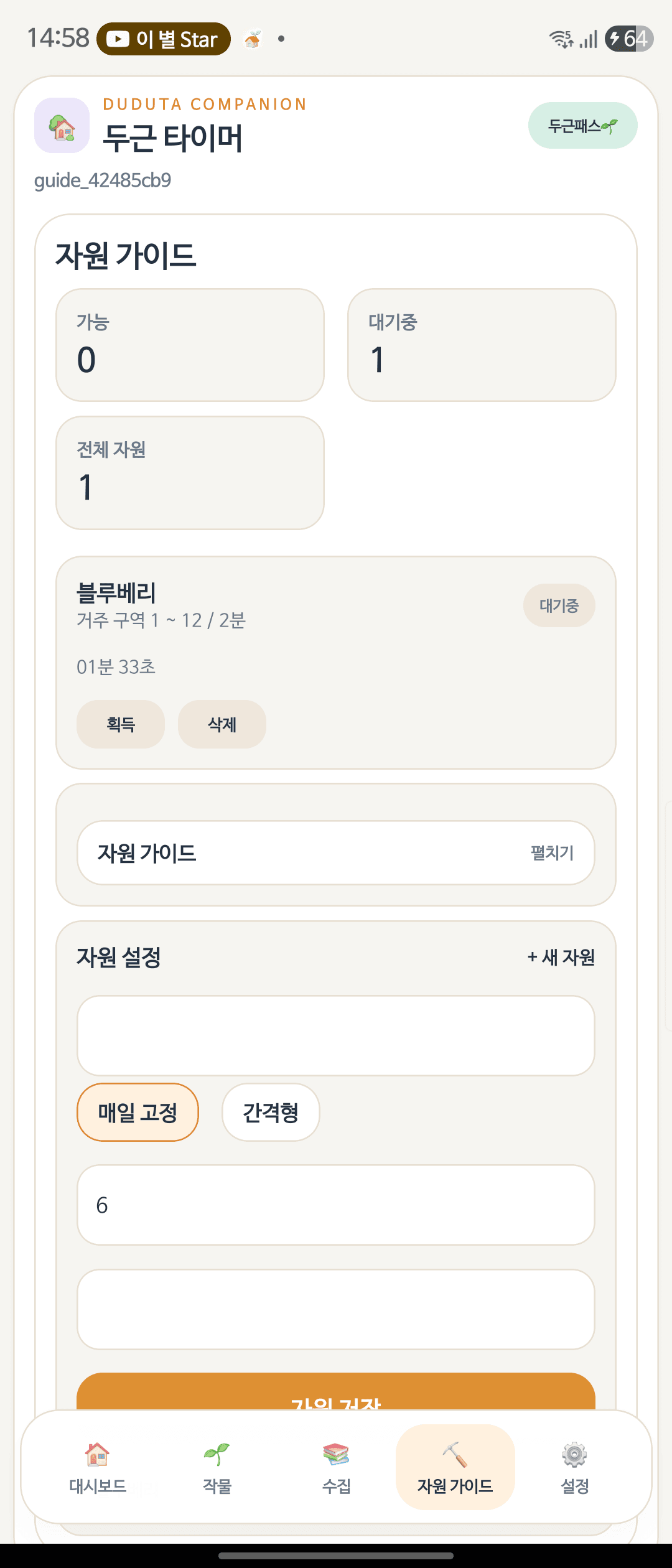
자원 상태 확인, 가이드 보기, 타이머 관리까지 모바일에서 이어서 사용할 수 있습니다.
자원 카드와 자원 가이드를 같은 탭에서 볼 수 있습니다.
카테고리별 목록을 열고 안쪽 항목을 직접 체크한 뒤 저장할 수 있습니다. 전시즌 탭에서 시즌별 트렌드 항목을 따로 고르고, 정보 버튼으로 등장 조건 배지를 바로 확인할 수 있습니다.
알림, 언어, 계정 상태, 두근패스 무료 안내, 튜토리얼 다시 보기를 모바일 설정에서 관리합니다. 문의/건의 페이지와 관리자용 모니터링 화면도 같은 앱 흐름 안에서 이어집니다.
두근패스 상태, 알림 설정, 브라우저 알림, 자동 정렬 등을 확인합니다.
ANDROID
웹 하단의 APK 다운로드 버튼으로 최신 안드로이드 설치 파일을 내려받아 바로 설치할 수 있습니다.
IPHONE
현재는 Safari에서 웹 버전을 열어 사용하는 경로를 권장합니다. 홈 화면에 추가하면 앱처럼 바로 실행할 수 있습니다.
SUPPORT
문의/건의 페이지에서 계정, 연동, 알림, 버그 내용을 정리해 전달할 수 있습니다.